Manual do ContestMap
Mostre ao vivo, num mapa, os contatos que você está fazendo no contest.
1. O que é o ContestMap
O ContestMap recebe os contatos (QSOs) que você registra no N1MM Logger+ e os mostra, em tempo real, num mapa e numa lista, lado a lado. Os dados de cada estação contatada (nome, cidade, país, foto e localização) são buscados automaticamente no QRZ.com.
O Agente é um pequeno programa que roda no mesmo PC do N1MM. Ele recebe cada contato assim que você o registra e o envia para o site. Você pode compartilhar o endereço do seu mapa com quem quiser acompanhar a sua operação.
2. Primeiros passos
Resumo do que é preciso fazer uma única vez:
- Crie sua conta em contestmap.ike.net.br, com o seu indicativo, e aguarde a aprovação (seção 3).
- Marque a posição da sua estação no mapa (seção 4).
- Gere a chave de API e copie-a (seção 5).
- Baixe e configure o Agente no PC do N1MM (seção 6).
- Ative o envio de dados no N1MM (seção 7).
Pronto: faça um contato de teste no N1MM e ele aparecerá no seu mapa em poucos segundos.
3. Conta e login
Na página inicial, clique em Criar conta e informe:
- Indicativo: é o seu login. Use o indicativo base, sem
/P,/Metc. Maiúsculas e minúsculas tanto faz:py3xxxePY3XXXsão a mesma conta. - Nome e Email.
- Senha, com no mínimo 6 caracteres.
Para trocar o nome, o email ou a senha depois, vá em Config → Dados pessoais.
4. Posição da sua estação
A sua estação aparece no mapa com o ícone 📡. As linhas até os contatos também partem dela. Em Config → Posição da minha estação você pode informar a posição de três jeitos:
- Clicando no mapa. Dá para arrastar o marcador para ajustar.
- Digitando o grid locator, por exemplo
GG40ouGG40ab. O quadrado é desenhado no mapa. - Digitando latitude e longitude em graus decimais, por exemplo
-29.68e-51.13.
Os três campos se completam sozinhos: ao clicar no mapa, o grid e a lat/lon são preenchidos. O botão 📍 Minha localização usa o GPS do celular ou a localização do navegador. Termine clicando em Salvar posição.
5. Chave de API
A chave de API é a "senha" que o Agente usa para enviar os seus contatos. Em Config → Chave de API e Agente, clique em Gerar chave de API.
Nessa mesma seção aparecem o endereço do servidor que vai no Agente e a lista de agentes conectados, com a última conexão de cada PC e quantos contatos estão na fila.
6. Agente ContestMap (Windows)
Baixar e abrir
- Em Config → Chave de API e Agente, clique em ⬇️ Baixar Agente (Windows).
- Salve o arquivo
ContestMapAgent.exenuma pasta de sua preferência. Não precisa instalar. - Dê dois cliques para abrir.
Configurar
Na aba Configuração, preencha:
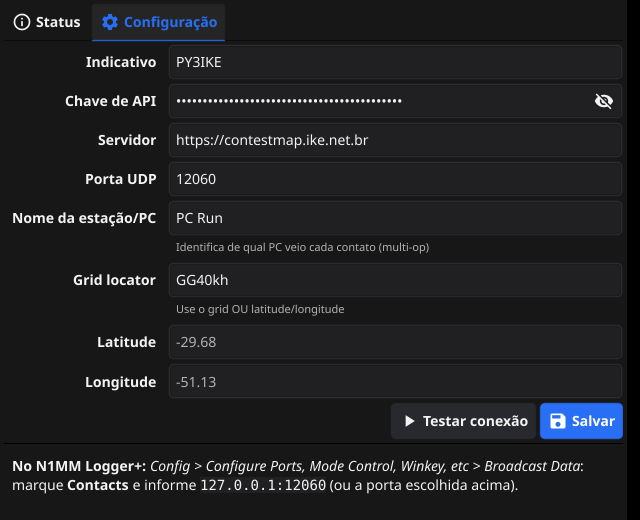
| Campo | O que colocar |
|---|---|
| Indicativo | O mesmo indicativo da sua conta no site. |
| Chave de API | A chave gerada na seção 5. O ícone de olho mostra o texto digitado. |
| Servidor | https://contestmap.ike.net.br, que já vem preenchido. É o mesmo que aparece em Config → Endereço do servidor. |
| Porta UDP | 12060, que é o padrão do N1MM. Só mude se outro programa já usar essa porta. Nesse caso, mude também no N1MM. |
| Nome da estação/PC | Um apelido para este computador, como "PC Run" ou "Shack". Aparece na coluna Origem da lista. |
| Grid / Latitude / Longitude | Opcional. Preencha o grid ou a lat/lon para atualizar a posição da estação no site. |
Clique em Testar conexão. Se aparecer "Conexão OK", clique em Salvar.
Acompanhar o funcionamento
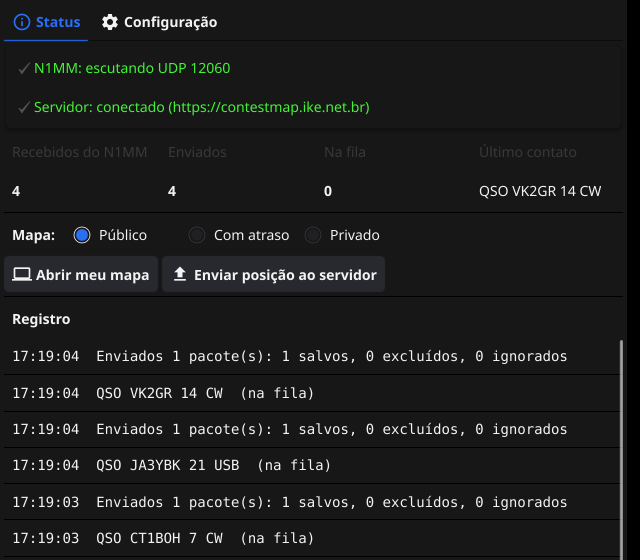
- N1MM: escutando UDP 12060 em verde significa que o Agente está pronto para receber os contatos.
- Servidor: conectado em verde significa que os contatos estão chegando ao site.
- Recebidos / Enviados / Na fila: contadores desde que o Agente foi aberto.
- Mapa: Público / Com atraso / Privado muda na hora quem pode ver o seu mapa (seção 9).
- Abrir meu mapa abre o seu mapa no navegador.
- Registro: cada contato recebido e cada envio, com a hora.
Internet caiu?
Sem problema. Os contatos ficam guardados numa fila no próprio PC, e o contador Na fila mostra quantos são. Eles são enviados automaticamente quando a conexão voltar, mesmo que você feche e abra o Agente nesse meio tempo.
7. Configurar o N1MM Logger+
O N1MM precisa ser avisado para enviar os contatos ao Agente:
- No N1MM, abra Config → Configure Ports, Mode Control, Winkey, etc.
- Vá até a aba Broadcast Data.
- Marque a opção Contacts.
- No campo de endereço dessa linha, informe
127.0.0.1:12060. Se você mudou a porta no Agente, use a mesma aqui. - Clique em OK.
127.0.0.1:12060 127.0.0.1:12061.Não é preciso marcar Radio, Score e as outras opções: o Agente usa apenas os contatos. Edições e exclusões feitas no N1MM também são enviadas e atualizam o mapa.
8. Usando o mapa
O endereço do seu mapa é https://contestmap.ike.net.br/m/SEUINDICATIVO, por exemplo
https://contestmap.ike.net.br/m/PY3IKE.
Com o mapa aberto, cada novo contato aparece na hora, sem recarregar a página. No canto superior direito,
ao vivo indica que a atualização em tempo real está ativa.
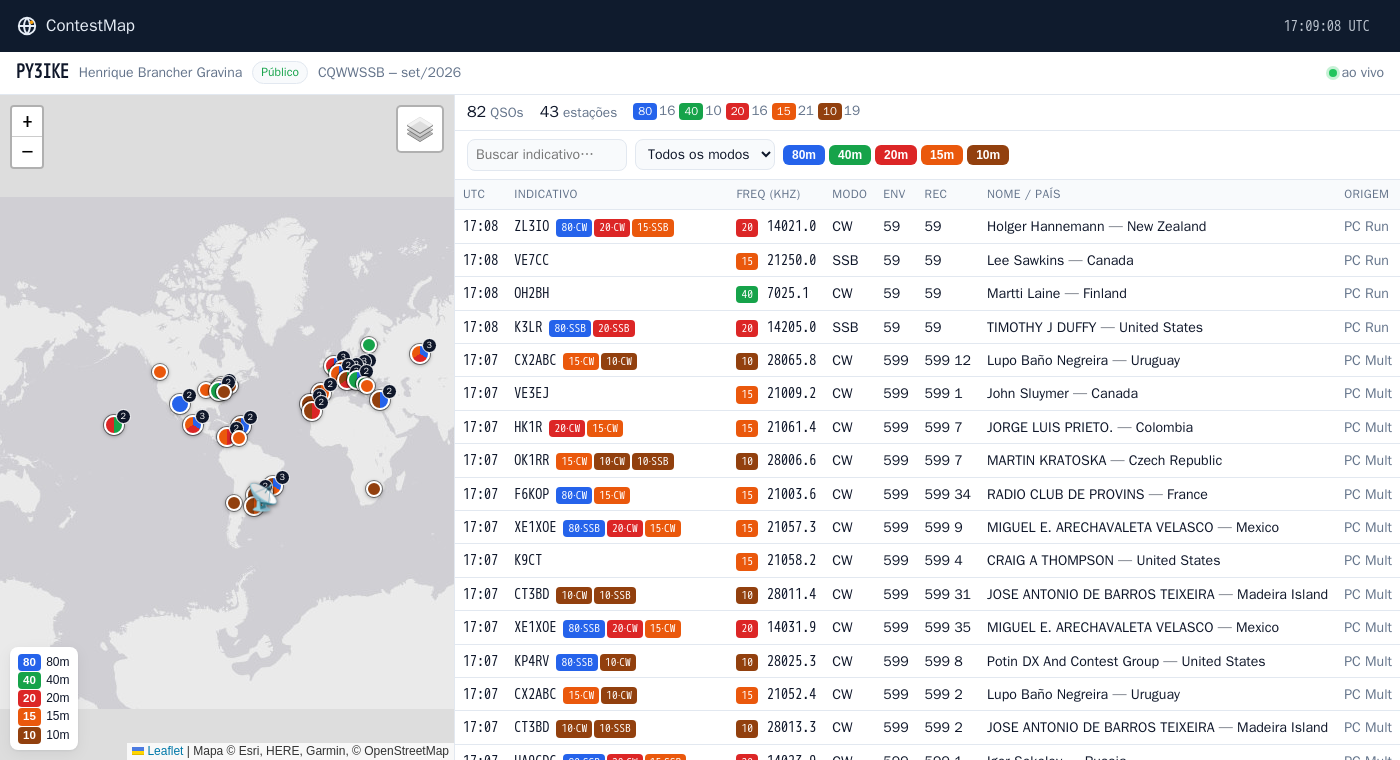
Cores e marcadores
Cada banda tem uma cor, e a legenda fica no canto inferior esquerdo do mapa:
A banda e o modo contam separadamente: o mesmo indicativo em 20 m CW e em 20 m SSB são dois contatos. Na lista, ao lado do indicativo, aparecem etiquetas com todas as combinações já feitas, por exemplo 40·SSB20·CW.
Onde cada estação aparece
A posição vem do cadastro da estação no QRZ.com, nesta ordem de preferência:
| Situação no QRZ | No mapa |
|---|---|
| Lat/lon definida pelo próprio dono | Ponto exato. |
| Grid locator | O quadrado do grid, com o marcador no centro. |
| Endereço | Ponto calculado a partir do endereço. |
| Grid recebido na troca do contest | O quadrado do grid. |
| Só o país ou a região | Ponto aproximado, com o marcador tracejado e mais claro. |
Um contato novo aparece primeiro na lista. O marcador surge no mapa segundos depois, quando a consulta ao QRZ termina. Estações que não existem no QRZ e não informaram grid ficam só na lista.
Lista de contatos
- O contato mais recente fica no topo. Contatos novos piscam em amarelo por alguns segundos.
- Clique numa linha para centralizar o mapa na estação e abrir o balão com foto, nome, QTH, link para o QRZ.com e todos os contatos feitos com ela.
- Buscar indicativo filtra a lista e o mapa.
- Todos os modos filtra por modo (SSB, CW, FT8…).
- Botões de banda: o primeiro clique mostra só aquela banda, e os cliques seguintes somam ou tiram outras bandas.
- Passe o mouse sobre a hora para ver a data completa. A frequência mostra a de recepção; se você operou em split, passe o mouse para ver a de transmissão.
Camadas do mapa
No botão de camadas, no canto superior direito do mapa, você escolhe o fundo (Claro, Escuro, OpenStreetMap ou Satélite) e liga ou desliga:
- Estações: os marcadores.
- Quadrados de grid: os quadrados das estações posicionadas por grid.
- Linhas até as estações: linhas de círculo máximo (o caminho mais curto sobre a Terra) da sua estação até cada contato.
O navegador lembra as suas escolhas.
9. Quem pode ver o seu mapa
Você escolhe com um clique, em Config → Visibilidade do mapa ou na aba Status do Agente:
| Opção | O que os visitantes veem |
|---|---|
| 🌎 Público | Tudo, em tempo real. É o padrão. |
| ⏱️ Com atraso | Só os contatos mais antigos que o atraso escolhido, por exemplo 30 minutos. Serve para mostrar a operação sem revelar em tempo real o que você está fazendo. |
| 🔒 Privado | Apenas o aviso "Mapa privado". |
Quem já está com o mapa aberto vê a mudança na hora. Você, logado, sempre vê o seu mapa completo e ao vivo. Mapas públicos e com atraso aparecem na lista Mapas ao vivo da página inicial.
Link privado em tempo real
Para mostrar o mapa ao vivo só para algumas pessoas (sua equipe, o clube), crie um link privado em Config → Link privado em tempo real. Quem tiver o link vê o mapa completo e ao vivo mesmo com o mapa privado ou com atraso.
- Gerar novo link invalida o anterior. Use se o link vazou.
- Desativar link faz o link parar de funcionar.
10. O que o mapa exibe
O ContestMap guarda todos os seus contatos, separados por contest. Cada edição é identificada pelo nome do contest no N1MM e pela data, por exemplo "CQWWSSB – out/2026". Um novo contest com o mesmo nome, depois de mais de 3 dias sem contatos, vira uma nova edição.
Em Config → O que o mapa exibe, ou no seletor do topo do seu mapa, escolha:
- Contest mais recente (automático): o padrão. Quando você começa outro contest, o mapa passa a mostrá-lo sozinho.
- Um contest específico, para rever uma edição antiga.
- Intervalo de datas, em UTC.
- Todos os contatos.
A escolha vale para todos que olham o seu mapa, inclusive pelo link privado.
11. Cores e logotipo
Em Config → Aparência do mapa você personaliza o seu mapa. As escolhas valem também para quem visita o mapa, e mudam na hora para quem já está com ele aberto.
- Tema de cores: 8 opções (Azul, Verde, Vermelho, Laranja, Roxo, Petróleo, Dourado e Grafite). O tema muda a cor do cabeçalho, dos botões e das linhas selecionadas. As cores das bandas não mudam.
- Modo: Automático segue o aparelho de quem está vendo (claro de dia, escuro à noite, se o aparelho estiver assim configurado); Claro e Escuro fixam o modo.
- Logotipo da estação: envie uma imagem PNG, JPG, WebP ou GIF de até 3 MB. Ela é reduzida automaticamente e aparece no topo do seu mapa, na lista Mapas ao vivo da página inicial e, no lugar do ícone 📡, no marcador da sua estação. Imagens com fundo branco ou transparente ficam melhores.
12. Multi-op: vários PCs
Em operações com vários computadores (por exemplo, run e mult com o N1MM em rede):
- Rode o Agente em cada PC, com o mesmo indicativo e a mesma chave de API.
- Dê um nome diferente para cada PC no campo "Nome da estação/PC".
- Configure o Broadcast Data do N1MM em cada PC, como na seção 7.
Mesmo que o mesmo contato chegue por mais de um PC, ele aparece uma vez só, porque o N1MM dá um código único a cada contato. A coluna Origem da lista mostra de qual PC ele veio, e Config → Agentes conectados mostra se cada PC está online.
13. Problemas comuns
O Agente mostra "porta UDP fechada"
Outro programa já está usando a porta 12060 (ou outro Agente está aberto). Feche a outra cópia do Agente,
ou escolha outra porta, como 12061, no Agente e no Broadcast Data do N1MM.
"Sua conta ainda aguarda a aprovação do administrador"
O cadastro foi recebido, mas ainda não foi liberado. Aguarde, ou fale com o administrador.
O Agente mostra "Indicativo ou chave de API inválidos"
Confira o indicativo e cole a chave de novo. Se você gerou uma chave nova no site, a antiga deixou de funcionar. Se não tem mais a chave, gere outra em Config → Chave de API e Agente.
O Agente mostra "Sem conexão com o servidor"
Verifique a internet e o campo Servidor, que deve ser igual ao que aparece em
Config → Endereço do servidor, com http:// ou https://.
Enquanto isso, os contatos ficam guardados na fila e são enviados depois.
Faço contatos no N1MM, mas o contador "Recebidos" não aumenta
Falta configurar o N1MM (seção 7). Confira se Contacts está marcado e se o endereço é
127.0.0.1:12060, com a mesma porta do Agente. Se o Agente roda em outro PC da rede, use o IP desse PC
no lugar de 127.0.0.1 e permita o Agente no Firewall do Windows.
O contato aparece na lista, mas não no mapa
Aguarde alguns segundos: a posição vem do QRZ.com. Se a estação não existe no QRZ e não informou grid, ela aparece só na lista.
O mapa não atualiza sozinho
Veja o indicador no canto superior direito. reconectando… indica que a conexão caiu; o mapa se reconecta sozinho. Se continuar assim, recarregue a página (F5). No modo com atraso o mapa atualiza a cada minuto, e não na hora.
"Formato não aceito" ou "Não foi possível ler a imagem" ao enviar o logotipo
Use PNG, JPG, WebP ou GIF, até 3 MB. SVG não é aceito, por segurança. Se a imagem veio de outro programa, abra-a e salve de novo como PNG ou JPG.
Editei ou apaguei um contato no N1MM
As alterações são enviadas automaticamente e o mapa é atualizado.
Dados errados de uma estação (nome, foto, posição)
Os dados vêm do QRZ.com e ficam guardados por 30 dias. Se a estação atualizou o QRZ, peça ao administrador para reconsultar o indicativo no menu Admin.